La documentation Eqlo explique pas à pas comment créer un projet, le modifier, le publier et le relier à vos outils. Chaque article décrit ce que le produit fait aujourd'hui, avec les limites exactes, pour que vous sachiez à quoi vous attendre avant de commencer.
Mise à jour 10 octobre 2026
Guide du studio
Eqlo, c’est quoi exactement ?
Eqlo construit votre site, votre boutique ou votre application à partir d’une description en français. Vous n’écrivez pas de code. Vous dites ce que vous faites, pour qui, et ce que le visiteur doit pouvoir faire.
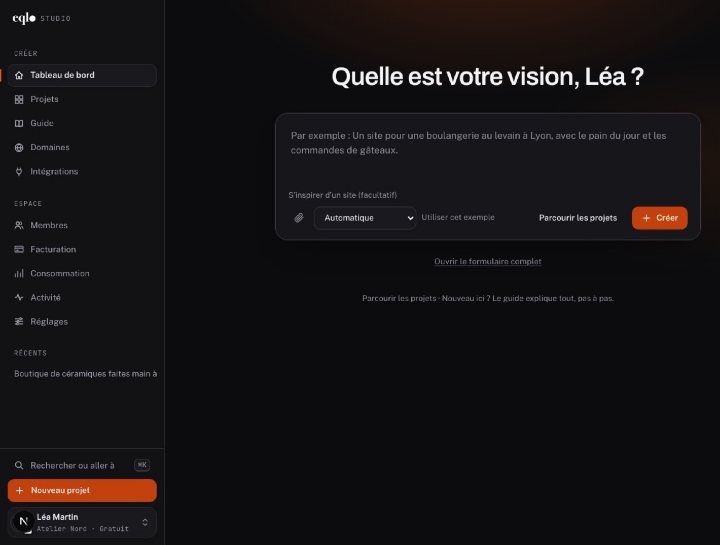
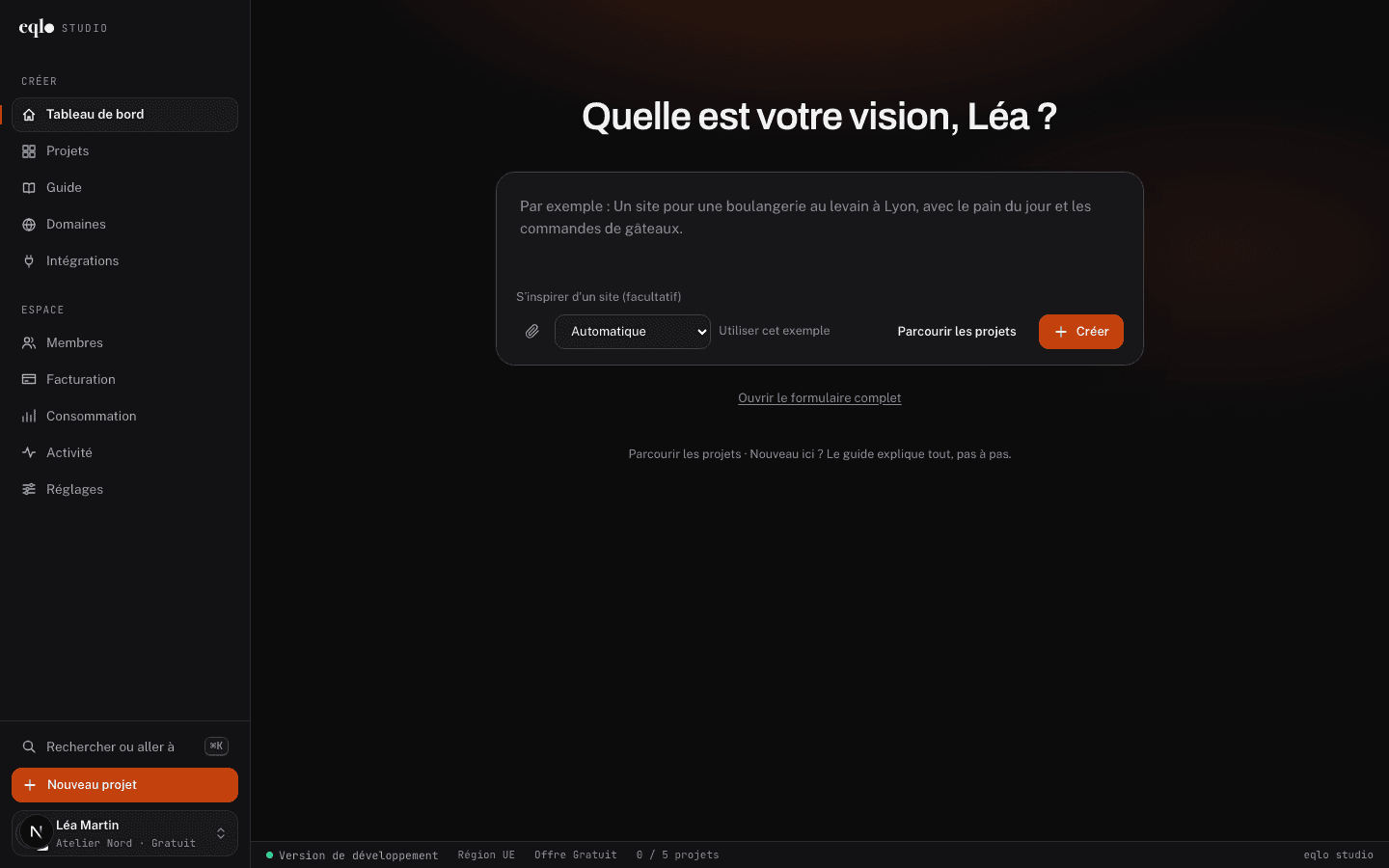
Le tableau de bord, avec la zone où l’on décrit son projet.
Rien n’est mis en ligne tout seul. Vous voyez d’abord un aperçu, vous corrigez en parlant, et vous publiez quand le résultat vous convient.
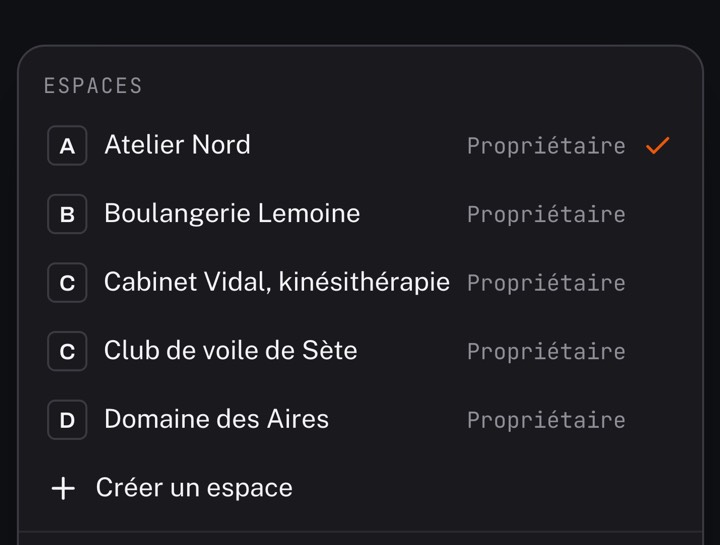
Un espace regroupe vos projets, les personnes qui y travaillent, les domaines et la facture. Vous pouvez en avoir plusieurs, par exemple un pour vous et un pour un client.
À quoi sert le menu de gauche ?
En haut, Créer : le tableau de bord (pour démarrer), la liste des projets, ce guide, les domaines et les intégrations.
Le menu du studio : créer, projets, guide, puis l’espace.
En dessous, Espace : les membres, la facturation, la consommation du mois, l’historique et les réglages. Le compte et la langue sont tout en bas.
Sur un téléphone, les mêmes entrées sont dans la barre du bas. La recherche (la loupe) ouvre un projet ou un écran en tapant son nom.
Comment faire
Cliquez sur le nom de l’espace, en haut à gauche, pour en changer ou en créer un autre.
La langue de l’interface se change dans le menu du compte, en bas du menu.
Comment je crée mon premier site ?
Sur le tableau de bord, décrivez l’activité en une ou deux phrases : le métier, la ville, et ce que les gens doivent pouvoir faire (appeler, réserver, acheter, lire la carte).
La phrase de départ sur le tableau de bord.
Plus la phrase est concrète, plus la première version est juste. « Boulangerie » donne un site générique. « Boulangerie au levain à Lyon, pain du jour et commandes de gâteaux » donne les bonnes pages.
Le type (site, boutique, réservation, application…) se devine tout seul. Vous pouvez le forcer si Eqlo s’est trompé. La région et la langue du projet se choisissent au départ et ne changent plus : elles décident où sont stockées les données et dans quelle langue les pages sont écrites.
Comment faire
Ouvrez le tableau de bord.
Écrivez la description, ou cliquez un exemple puis adaptez-le.
« Améliorer ma demande » complète les trous entre crochets. Remplissez-les avant de créer.
Cliquez sur Créer. Le studio s’ouvre avec la première version.
Vous pouvez écrire
Un site pour mon atelier de céramique à Lyon : les pièces, les stages, et un formulaire pour commander.
Une boutique de thés, livraison en France, paiement à la livraison possible.
Je suis dans le studio. Je regarde quoi ?
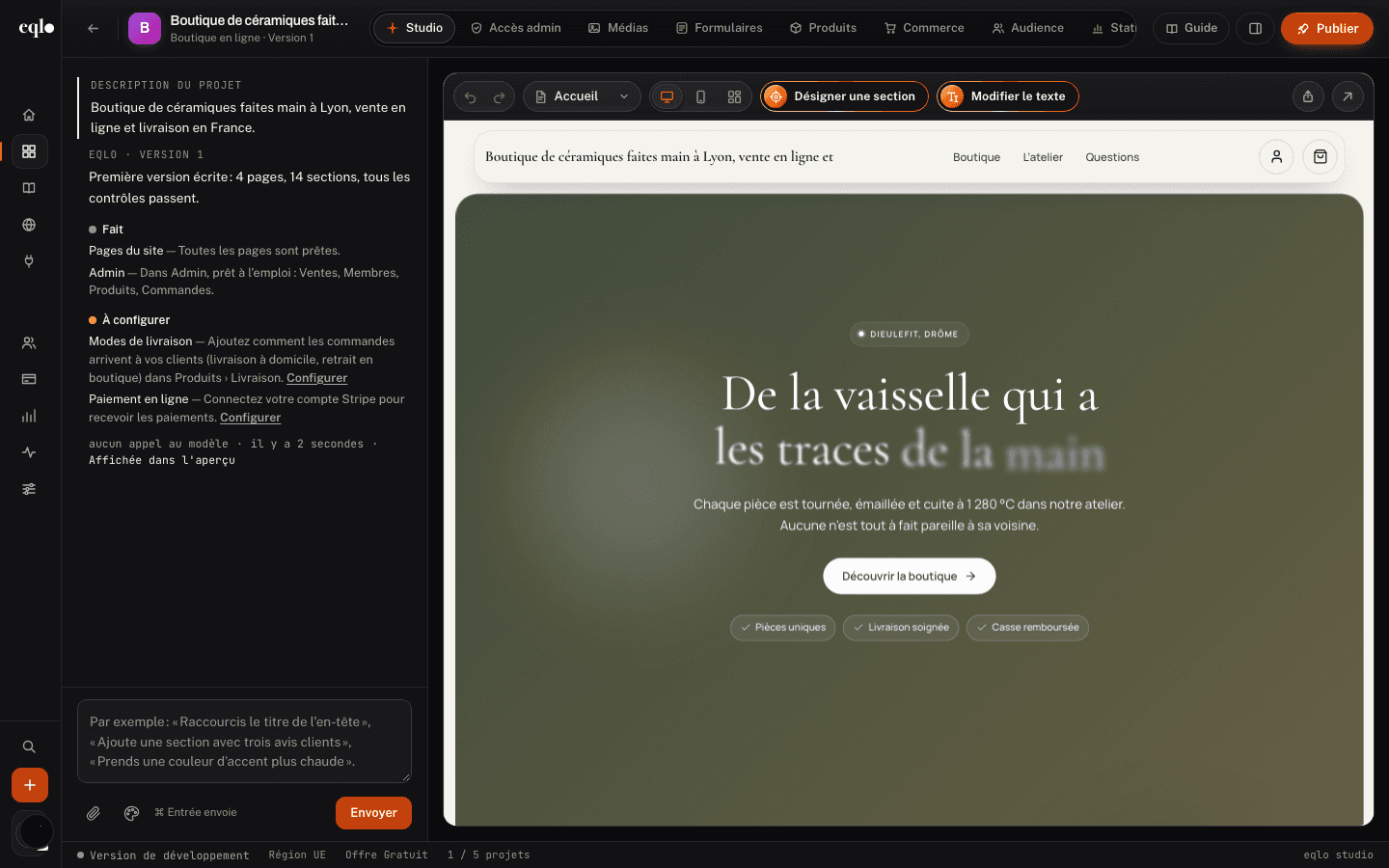
À gauche, la conversation. Vous écrivez, Eqlo répond et modifie le site. À droite, l’aperçu : le site tel qu’un visiteur le verra. Cliquez les liens de l’aperçu pour passer d’une page à l’autre.
Le studio : la conversation à gauche, l’aperçu du site à droite.
La barre au-dessus change d’écran : Studio, Médias, Formulaires, et selon le projet Produits, Commerce, Réservations, Publier, Mobile. Le bouton orange Publier est toujours à droite.
Sur un petit écran, Conversation et Aperçu sont deux onglets. L’inspecteur (versions, comparaison) s’ouvre avec le bouton à droite de la barre.
Comment je change un texte, une couleur ou une page ?
Écrivez ce que vous voyez, pas un jargon. « Le titre est trop grand », « mets le témoignage avant les tarifs », « le bouton doit dire Réserver une table ». Eqlo fait le plus petit changement qui correspond.
La zone où l’on écrit une demande dans le studio.
Un gros changement (plusieurs pages, une refonte) affiche d’abord un plan. Vous l’approuvez, ou vous reformulez. Tant que vous n’avez pas approuvé, rien ne bouge.
Cliquez une zone dans l’aperçu pour dire « c’est de celle-ci que je parle ». Le cadenas à côté empêche Eqlo d’y retoucher plus tard. Pour annuler, l’inspecteur garde les versions précédentes.
Comment faire
Regardez l’aperçu et dites ce qui ne va pas, dans la langue du site.
Entrée avec Cmd ou Ctrl envoie le message.
Si un plan apparaît, lisez les étapes, puis Approuver ou Modifier.
Vous pouvez écrire
Rends le titre plus court et centre le texte de la page d’accueil.
Ajoute une page Tarifs avec trois formules, et mets-la dans le menu.
Le header doit être simple, de la même largeur que le contenu, sans la capsule arrondie.
Comment sont faits les pages, le menu et l’en-tête ?
Chaque page a un titre, un texte d’introduction et des blocs (accueil, services, avis, questions, formulaire). Le menu reprend les pages utiles. La page d’accueil est le logo ou le nom, elle n’est pas répétée dans le menu.
L’aperçu d’un site, avec son menu.
L’en-tête n’est pas toujours le même. Eqlo en choisit un moderne, aligné sur la largeur du contenu. Quand plusieurs pages vont ensemble (une boutique et ses rayons, une gamme de soins), le menu peut s’ouvrir en colonnes.
Le pied de page reprend les liens, un court texte et les mentions. Vous changez tout ça en le demandant.
Vous pouvez écrire
Renomme la page Nos pains en La carte, et ouvre un grand menu avec les catégories en dessous.
Passe l’en-tête en centré, et garde la même largeur que les textes.
Comment fonctionne une boutique ?
Une boutique a une seule page catalogue (Boutique, Catalogue ou Shop, pas les deux). Les fiches produit, le panier et le paiement existent tout seuls : vous ne les recréez pas.
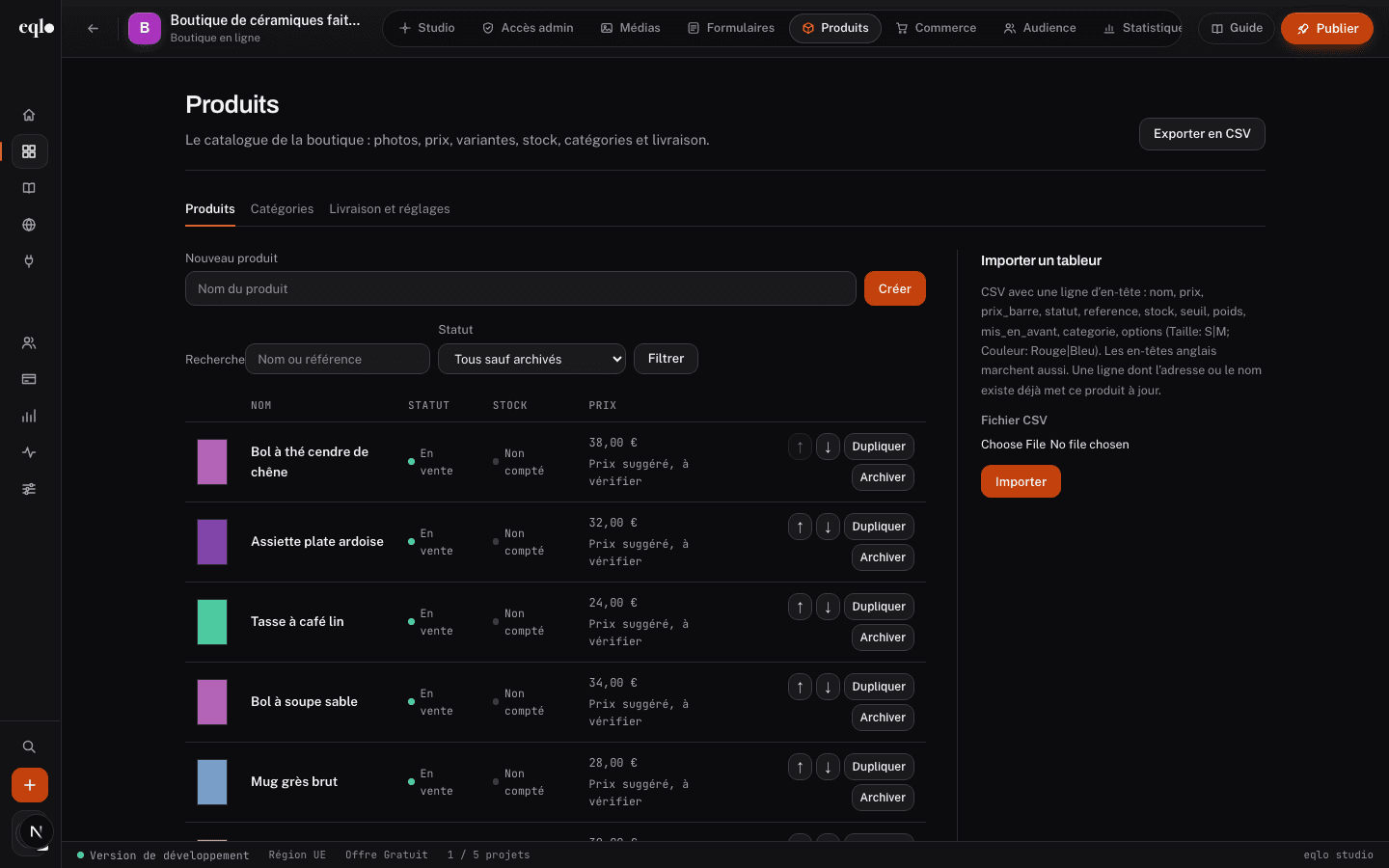
L’écran Produits, où l’on gère le catalogue.
Les prix, les photos, les variantes et le stock se gèrent dans Produits. Dès qu’un produit a un prix, il peut être vendu. Le paiement par carte passe sur votre compte Stripe, branché dans Connexions. Le paiement à la livraison marche sans Stripe.
L’apparence se change dans le chat, comme le reste du site : la grille ou la liste, la place de la photo, la largeur du panier, les mots des boutons, un bandeau au-dessus du paiement.
Comment faire
Décrivez la boutique à la création, ou demandez « transforme ce site en boutique ».
Ouvrez Produits pour les prix, les photos et les stocks.
Ouvrez Commerce pour la livraison et les commandes.
Branchez Stripe dans Connexions avant d’encaisser par carte.
Vous pouvez écrire
La boutique en liste, deux colonnes, et le bouton devient Commander.
Sur la fiche produit, mets la photo à droite et enlève les produits similaires.
Ajoute une ligne « Livraison offerte dès 60 € » au-dessus du paiement.
Comment les gens prennent rendez-vous ?
Pour un salon, un cabinet ou un restaurant, décrivez les prestations, leur durée et leur prix. La page de réservation affiche les créneaux libres.
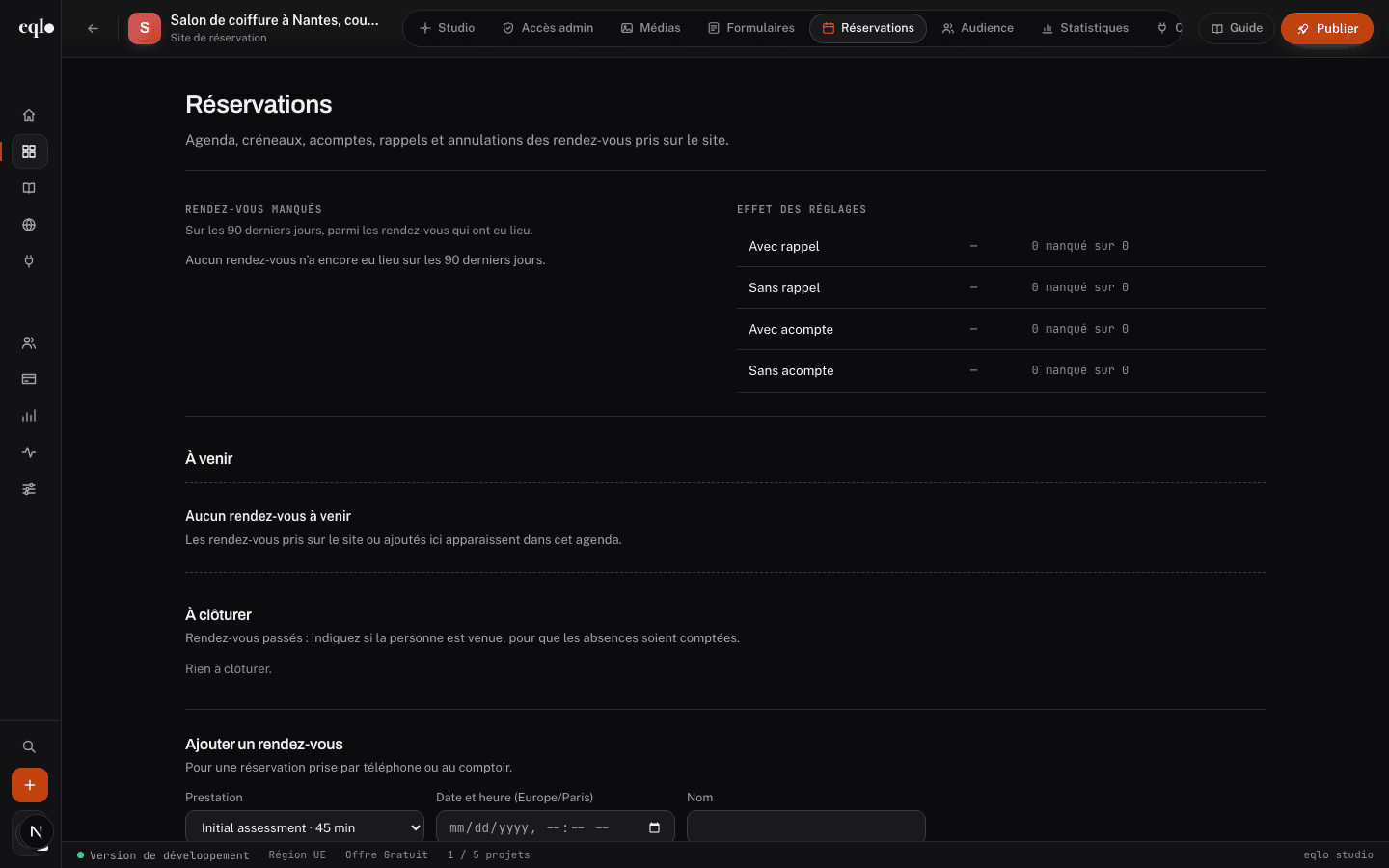
L’écran Réservations.
Les rendez-vous arrivent dans Réservations. Un acompte et les rappels par e-mail se règlent ensuite. Les SMS demandent Twilio, dans Connexions.
Vous pouvez écrire
Ajoute la réservation en ligne : coupe 30 min à 28 €, couleur 1 h 30 à 65 €, du mardi au samedi.
Où vont les messages des visiteurs ?
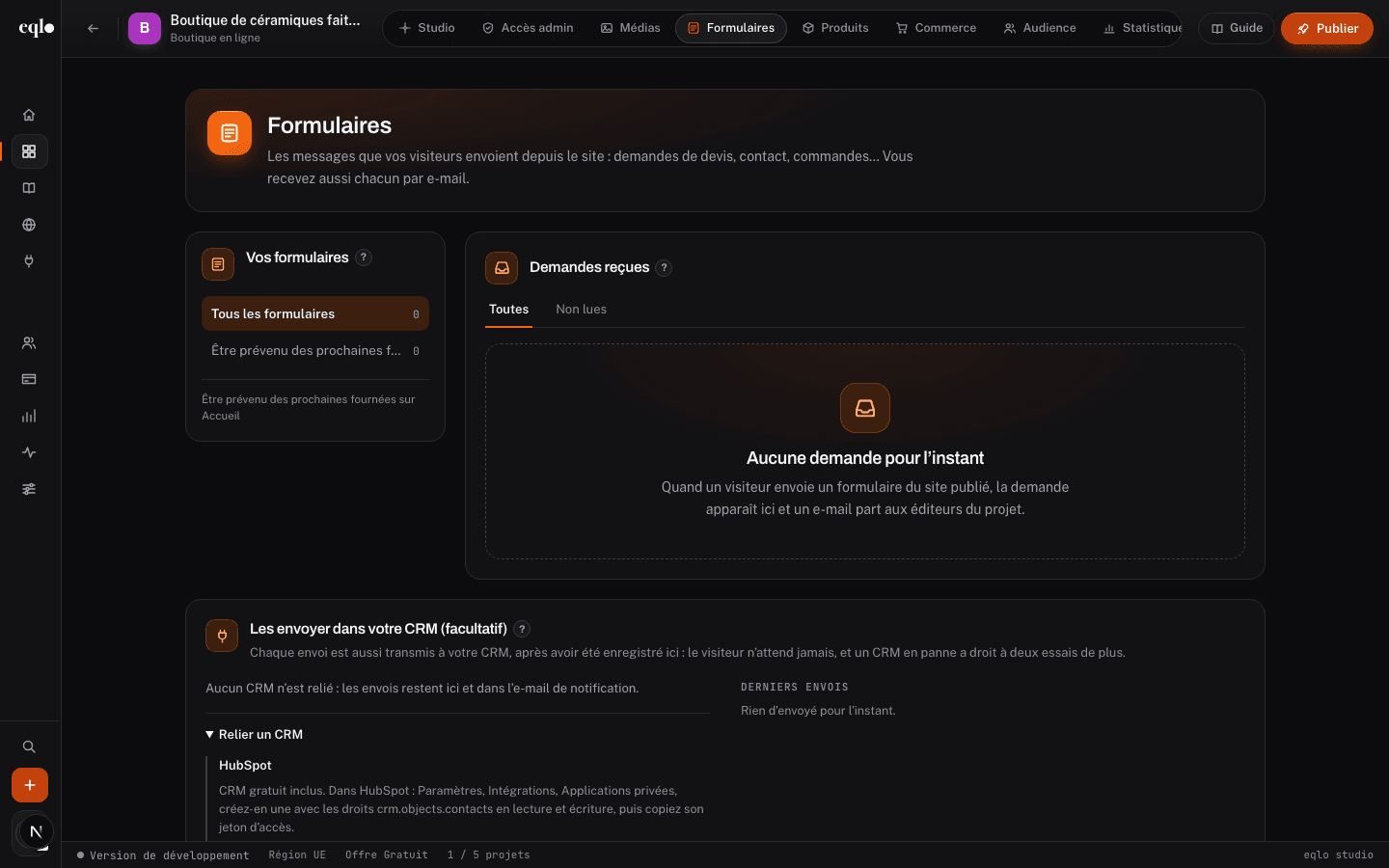
Un formulaire de contact ou une inscription à la lettre d’information enregistre chaque envoi dans Formulaires. Vous les lisez là, vous ne les cherchez pas dans une boîte mail cachée.
L’écran Formulaires.
Vous pouvez demander un champ fichier (une photo, un PDF) quand le visiteur a quelque chose à montrer, par exemple un devis.
Vous pouvez écrire
Sur la page Contact, un formulaire avec le nom, l’e-mail, le téléphone et le message.
Comment j’ajoute mon logo et mes photos ?
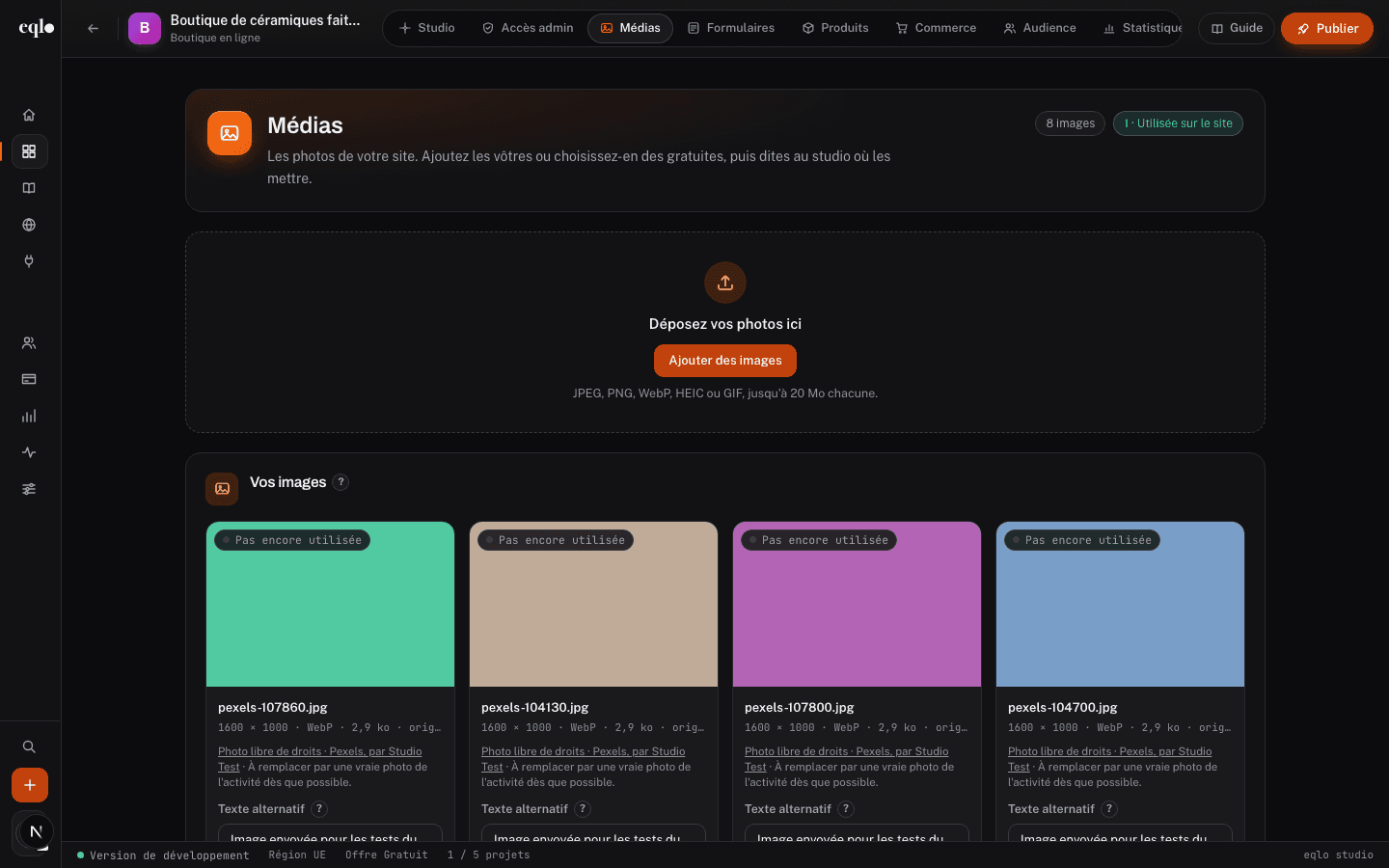
Médias est la bibliothèque du projet. Glissez vos photos ici. Ensuite, dans le chat, dites où les mettre : « mets cette photo en grand sur l’accueil », « utilise mon logo à la place du nom ».
L’écran Médias.
Le logo se règle en taille (« 50 % plus grand ») sans toucher au fichier. Une photo sans description est refusée à la publication : Eqlo la rédige si vous le demandez.
Comment faire
Ouvrez Médias et déposez les fichiers.
Revenez au Studio et dites quelle photo va sur quelle page.
Comment le site arrive en ligne, avec mon nom de domaine ?
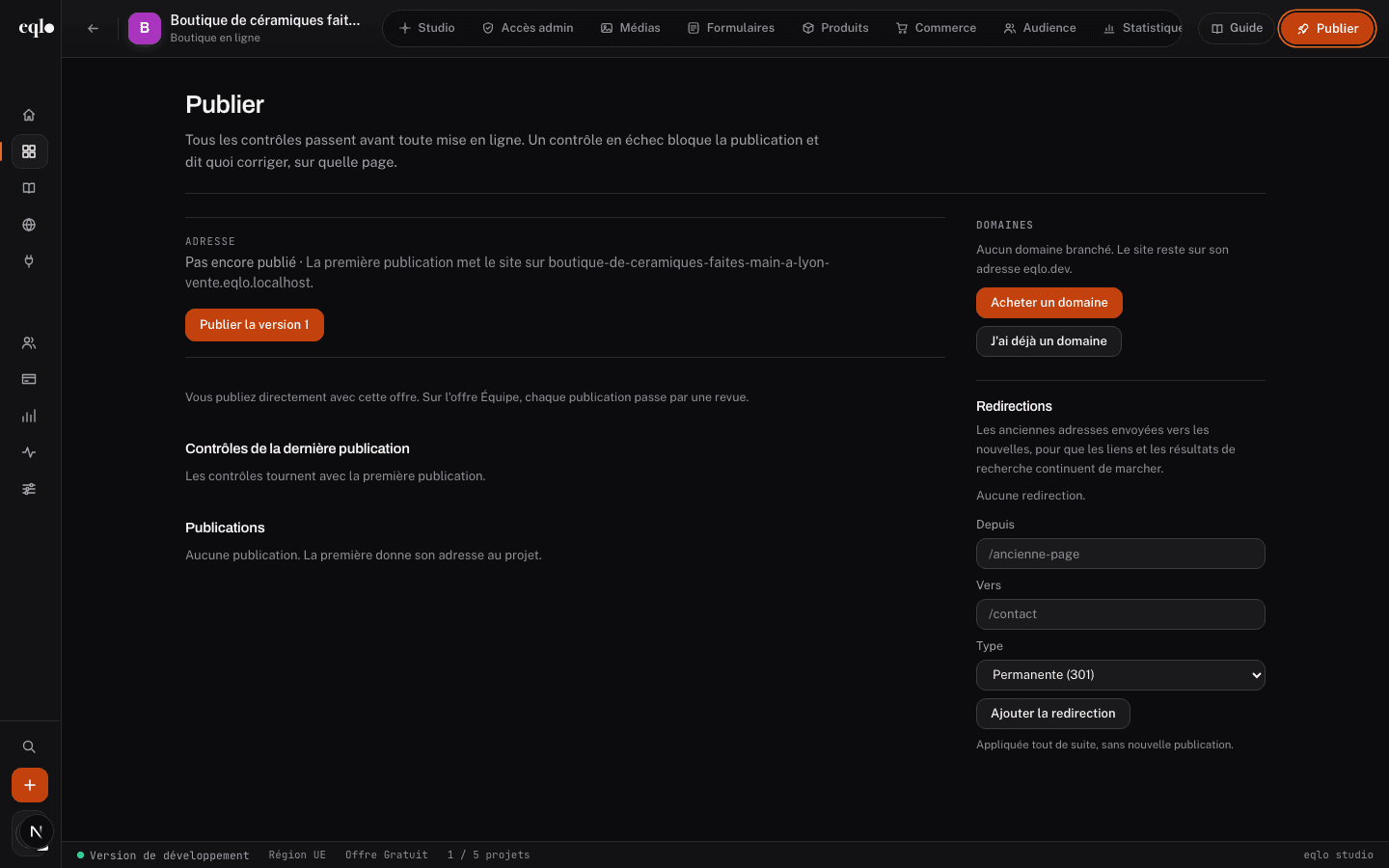
Publier lance une série de contrôles (textes, images, liens). Un contrôle en échec bloque la mise en ligne et dit quoi corriger, sur quelle page. Corrigez dans le chat, puis publiez à nouveau.
L’écran Publier, avec les contrôles avant la mise en ligne.
À la première publication, vous choisissez un nom court. Il devient l’adresse, par exemple boulangerie-martin.eqlo.dev. Votre propre nom se branche ensuite dans Domaines : vous l’achetez ici, ou vous gardez celui que vous avez déjà chez votre registraire et vous ajoutez les deux enregistrements indiqués. Le domaine reste à votre nom.
Tant que vous ne publiez pas, les visiteurs ne voient rien. Republier met à jour le site déjà en ligne.
Comment faire
Choisissez un nom court, par exemple boulangerie-martin.eqlo.dev.
Cliquez Publier et lisez les contrôles en rouge.
Corrigez, puis publiez.
Dans Domaines, achetez un nom ou branchez le vôtre.
Et si je veux une application, pas seulement un site ?
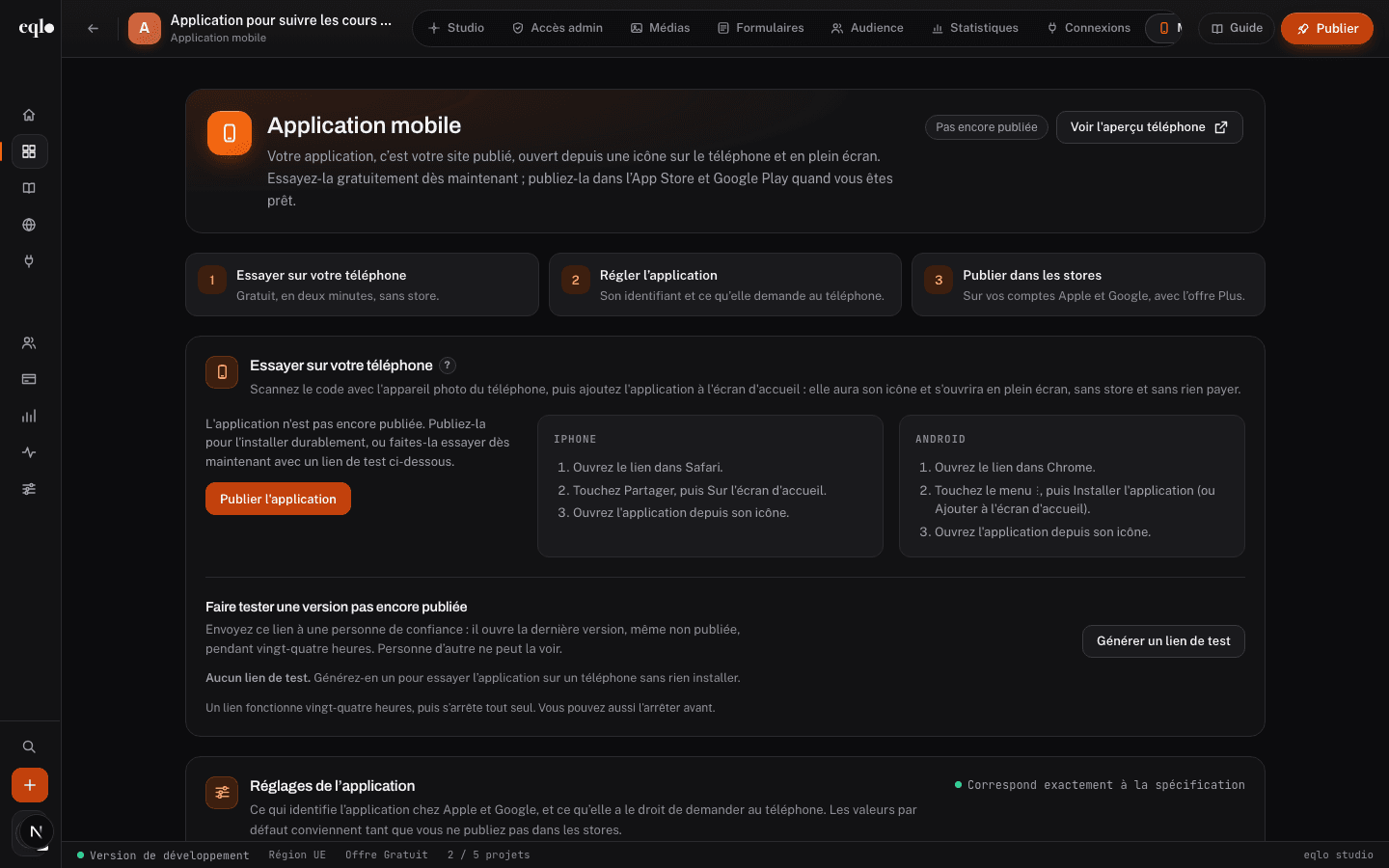
Dites « une application » dès le départ, ou décrivez des écrans qu’on utilise tous les jours (cours, suivi, quiz). Le projet a alors un écran Mobile.
L’écran Mobile d’un projet d’application.
Vous y reliez votre compte Apple et votre compte Google. Eqlo prépare l’application et l’envoie sur TestFlight et sur le test interne de Google Play. Sans compte Apple, seule la version Android part.
L’application doit déjà exister dans App Store Connect pour TestFlight. La première envoi vers Google est parfois refusé : on relance.
Une fois le site publié, je gère quoi au quotidien ?
Le site public et l’admin ne sont pas le même endroit. L’admin sert à gérer ce que le site promet : produits, commandes, rendez-vous, messages, articles. Il est dans l’écran Accès admin du projet.
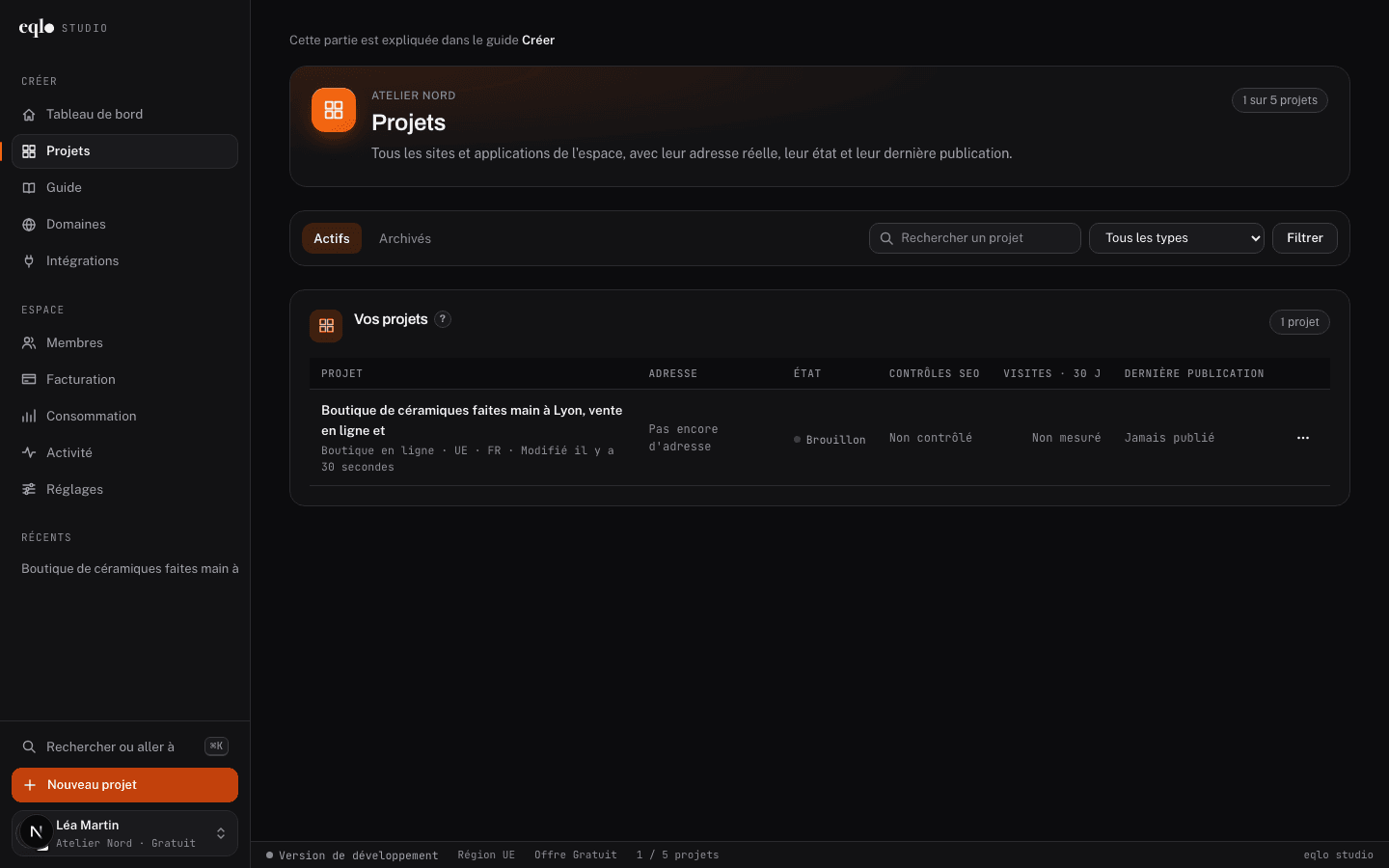
La liste des projets, avec leur adresse et leur état.
Vous pouvez demander un onglet ou un champ de plus (« ajoute un onglet Factures »). Ça ne change pas les pages du site. Les prix et le paiement restent dans Produits, Commerce et Connexions.
Les statistiques du site sont dans Statistiques, quand le projet en a.
Comment j’invite quelqu’un, et qui a le droit de publier ?
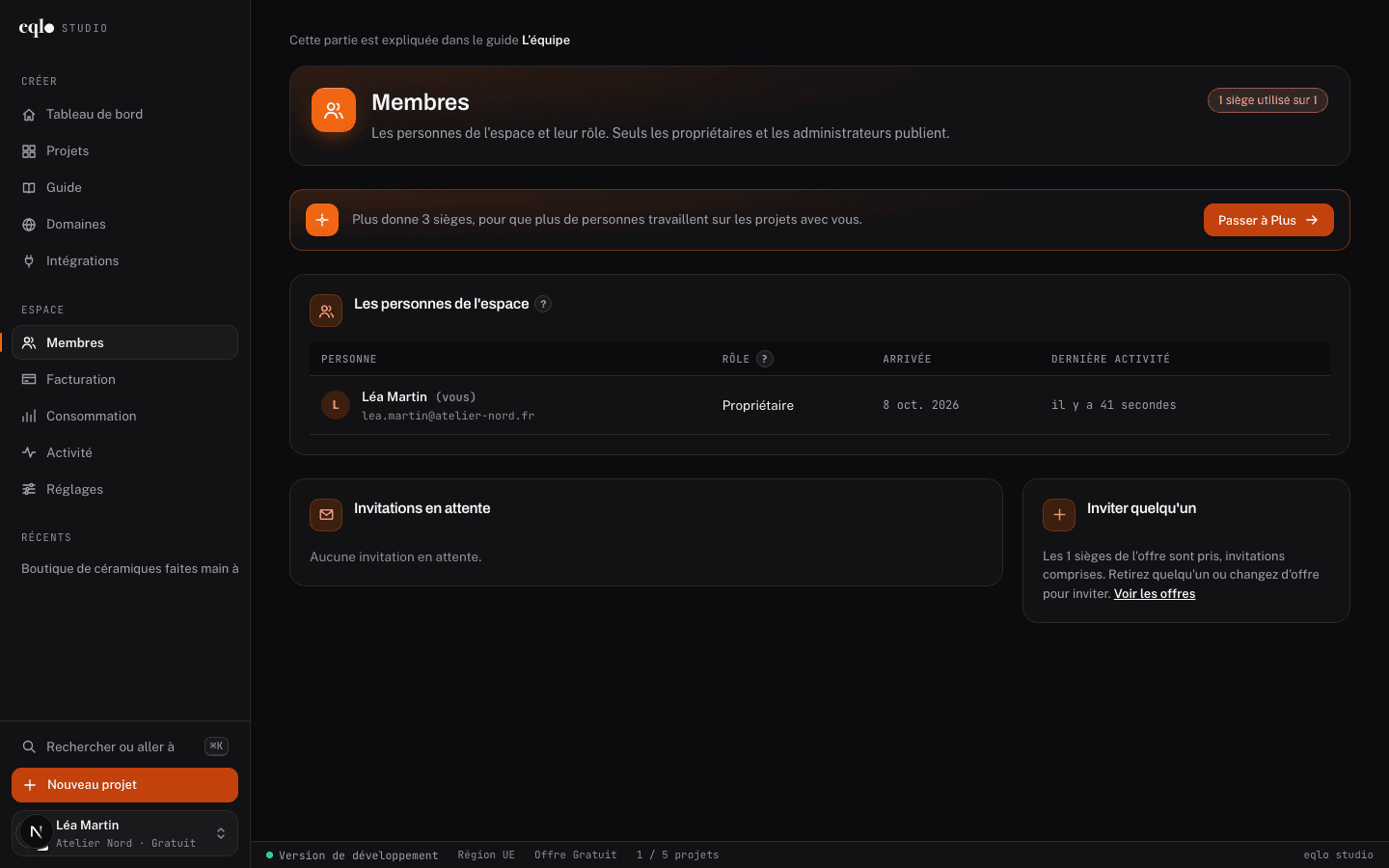
Membres sert à inviter par e-mail. Quatre rôles : propriétaire, administrateur, éditeur, lecteur.
L’écran Membres.
Le lecteur regarde. L’éditeur modifie les projets. Seuls le propriétaire et les administrateurs publient, gèrent les membres et la facturation.
Un client peut être invité seulement à l’admin d’un projet, sans voir le reste du studio.
Qu’est-ce qui est compris, et où je vois ce que je consomme ?
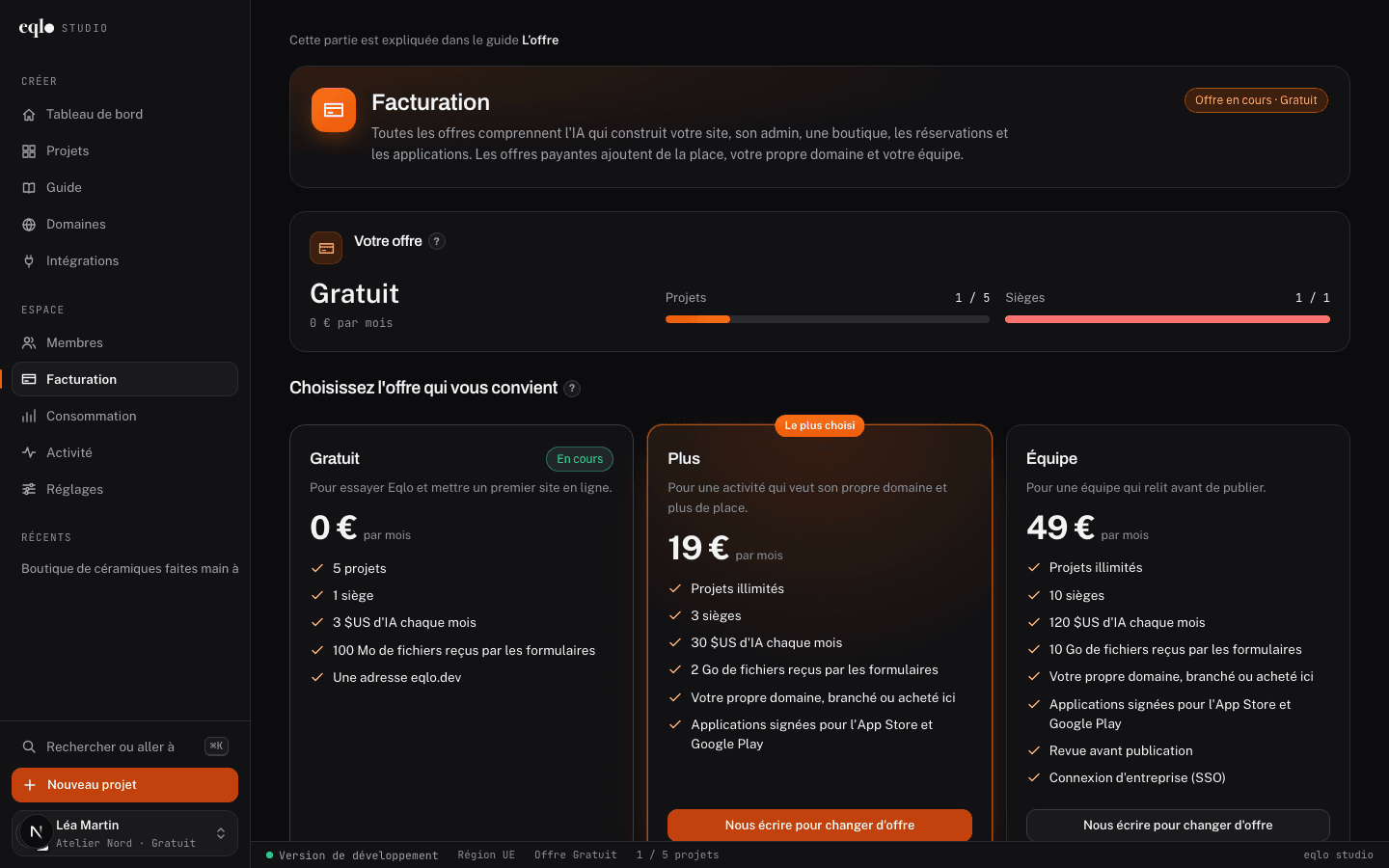
Toutes les offres incluent l’écriture du site, son admin, une boutique, les réservations et les applications. L’offre gratuite a une limite de projets.
L’écran Facturation.
Les offres payantes enlèvent cette limite, ajoutent votre propre domaine et des sièges pour l’équipe. Le détail et les factures sont dans Facturation.
Consommation montre ce que la génération a utilisé ce mois-ci, par projet et par personne. Si le plafond du mois est atteint, le chat le dit et propose d’ouvrir Facturation.
Stripe, le domaine, les e-mails : je branche ça où ?
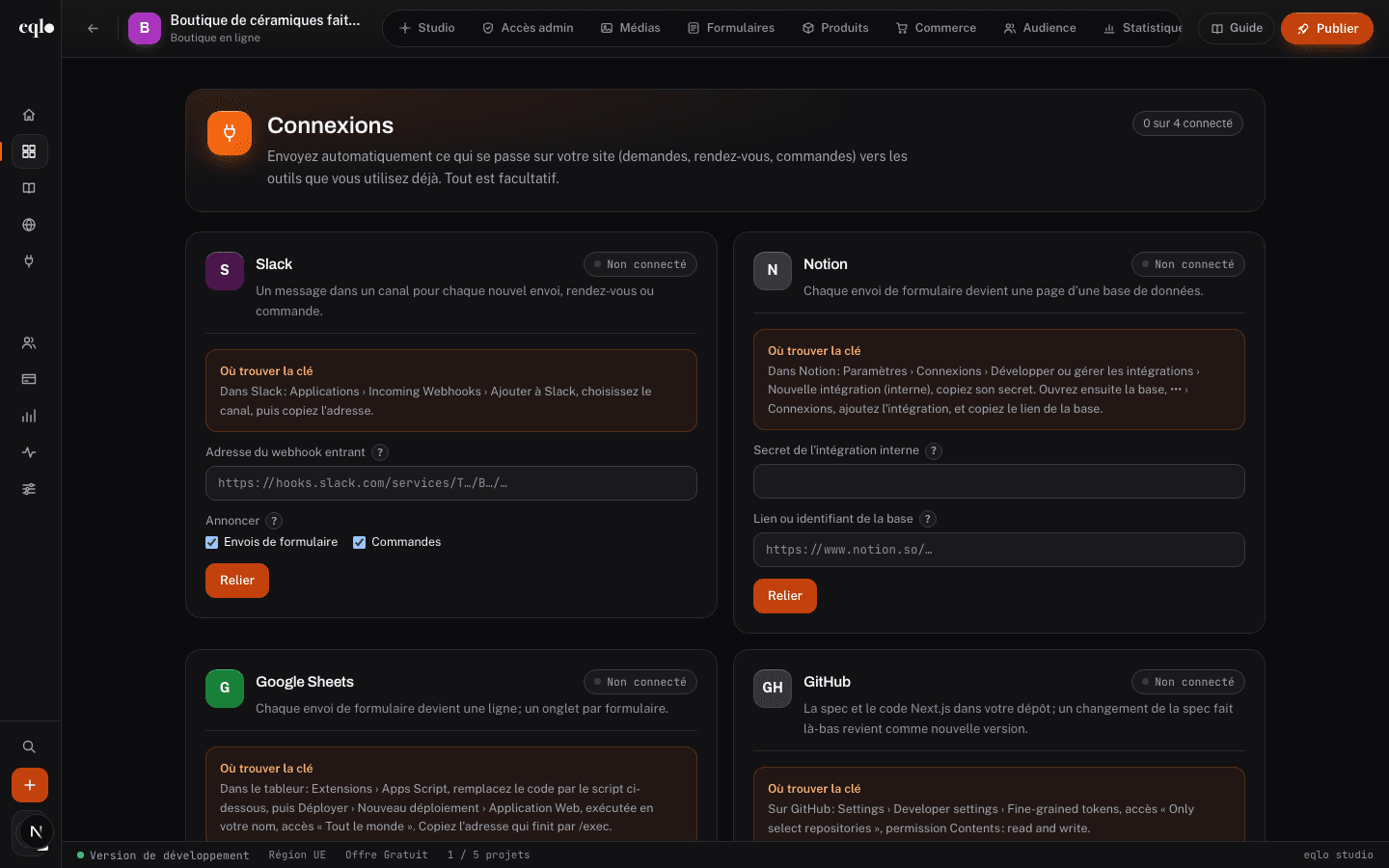
Deux endroits. Connexions est dans le projet : Stripe pour encaisser, Twilio pour les SMS, et les services propres à ce site. Intégrations est dans l’espace : une connexion réutilisée par plusieurs projets.
L’écran Connexions d’un projet.
Vous collez les clés que le service vous donne. Elles sont chiffrées. Eqlo ne vous demande pas de les envoyer par message.
Un domaine s’achète ou se branche dans Domaines, pas dans le chat.
Comment faire
Pour être payé par carte : Connexions, puis Stripe.
Pour le nom du site : Domaines.
Pour une connexion utile à tout l’espace : Intégrations.
Démarrer
Créer un compte et un projet
Le compte Eqlo fonctionne sans mot de passe, et l'offre Gratuit ouvre cinq projets sans carte bancaire. Ce premier article de la documentation Eqlo suit le chemin complet, de l'inscription à la première version de votre site.
1
Ouvrir un compte
Indiquez votre adresse e-mail. Eqlo vous envoie un code à 6 chiffres, valable 15 minutes, et un lien de connexion valable 24 heures. La connexion avec Google est aussi possible quand elle est activée.
2
Décrire votre projet
Sur le tableau de bord, la zone « Quelle est votre vision ? » accepte de 8 à 2000 caractères. Si vous manquez d'idées, « Améliorer ma demande » propose une version plus complète de votre texte, sans ajouter de faits, et marque entre crochets les informations à fournir, comme [votre ville].
3
Joindre des fichiers ou une inspiration
Vous pouvez ajouter jusqu'à 6 fichiers de 15 Mo, par exemple des photos, un logo ou un texte. Le champ « S'inspirer d'un site » reprend l'ambiance d'une adresse ou d'une capture, jamais ses textes ni ses images.
4
Choisir le type, ou laisser Eqlo deviner
Huit types existent : site web, boutique, réservation, page de campagne, portfolio, application mobile, prototype et outil interne. En mode « Automatique », l'IA devine le type et la langue à partir de votre description.
Quand la description est courte, 12 mots au plus, et que l'objectif n'est pas clair, Eqlo vous pose au maximum trois questions à choix, que vous pouvez aussi passer. L'IA choisit ensuite un style parmi trois propositions adaptées à votre métier, ajoute 4 à 6 photos libres de droits quand vous n'en fournissez aucune, puis génère et vérifie le site.
Une fois la génération terminée, Eqlo dresse un bilan où chaque fonction demandée apparaît comme faite, à configurer avec un lien vers l'écran concerné, ou pas encore possible. Pour une boutique, 6 à 12 produits brouillons sont proposés avec un prix suggéré, et l'admin du site est écrit en tâche de fond.
Décrire un projet
Eqlo construit à partir de ce que vous écrivez. Une description précise donne une première version bien plus juste qu'une liste d'envies générales : nommez le métier, la ville, les pages et ce qui doit se passer après un envoi.
L'IA lit votre description, les photos jointes et les fichiers texte comme un CSV ou un document. Pour un site, elle produit les pages, la navigation, les textes, les formulaires, les images placées et les données structurées. Pour une application, elle produit les écrans, une barre d'onglets en bas et une icône.
Une description qui marche
Exemple
Site pour un cabinet dentaire à Nantes, trois praticiens,
prise de rendez-vous, honoraires, et un formulaire qui
demande le motif et un créneau.
Ce qu'il faut nommer
Le métier et la ville, plutôt que « un site moderne ».
Les pages utiles : accueil, prestations, tarifs, contact, et éventuellement un espace membres.
L'action attendue après un envoi : un rendez-vous, une demande de devis, un paiement.
Ce que vous ne voulez pas : pas de blog, pas de carrousel, pas d'avis clients.
Pour les consignes qui doivent valoir à chaque modification, comme « toujours vouvoyer » ou « ne jamais afficher de prix », utilisez les instructions permanentes du projet. L'IA les relit à chaque demande, dans la limite de 2000 caractères.
Gratuit, Plus et Équipe
Trois offres existent. L'IA, l'admin de chaque site, la boutique, les réservations, les formulaires et l'export du code sont inclus partout ; le nom de domaine, les applications signées pour les stores et les sièges supplémentaires viennent avec Plus et Équipe.
En résumé, Gratuit coûte 0 € et comprend 5 projets actifs, 1 siège et 3 $ d'IA par mois. Plus, à 19 € par mois, débloque les projets illimités, 3 sièges, 30 $ d'IA, votre nom de domaine et les applications signées. Équipe, à 49 € par mois, passe à 10 sièges et 120 $ d'IA, avec la relecture imposée et la connexion d'entreprise. Le comparatif détaillé, quotas de fichiers compris, se trouve sur la page Tarifs.
L'offre Gratuit n'est pas un essai limité dans le temps. Vous créez, vous relisez et vous publiez sur une adresse en eqlo.dev aussi longtemps que vous le souhaitez. Les projets archivés ne comptent pas dans la limite de cinq.
Le budget IA couvre les créations et les modifications du mois. Un e-mail vous prévient à 80 %, et à 100 % la génération s'arrête jusqu'au 1er du mois suivant, tandis que les sites, les formulaires et les réservations continuent de fonctionner.
Le changement d'offre se fait au prorata et la résiliation prend effet en fin de période. Si vous revenez à l'offre Gratuit, vos sites restent en ligne sur eqlo.dev, vos domaines redirigent vers cette adresse et rien n'est supprimé. Sur demande à hello@eqlo.app, vous pouvez régler l'année en une seule facture ou passer par un bon de commande.
Construire
Modifier une page
Vous modifiez un projet en écrivant dans le chat, en ciblant une section ou en corrigeant un texte directement dans l'aperçu. Toutes vos modifications sont enregistrées comme des versions, que l'on compare, annule ou restaure à tout moment.
Trois façons de changer quelque chose
Écrire dans le chat, jusqu'à 2000 caractères, avec envoi par Cmd ou Ctrl + Entrée et des pièces jointes si besoin.
Pointer une section dans l'aperçu, puis donner une consigne qui ne modifie que cette section.
Cliquer sur un texte de l'aperçu pour le corriger sans IA : Entrée enregistre, Échap annule, et le gras, l'italique et les liens sont conservés.
Pour un gros changement, comme une refonte, de nouvelles pages ou une boutique, Eqlo propose d'abord un plan de 2 à 6 étapes que vous validez d'un clic. Les retouches de mise en page, comme « centre ce bloc » ou « masque cette section », s'appliquent instantanément, sans IA et sans coût.
Un message clair
Chat
Remplace le bleu par #0F3D2E.
Garde les titres en 32, le corps en 16.
Arrondis à 8. Ne touche pas aux textes.
Les versions et l'aperçu
Chaque version garde son auteur, son heure, son coût et la liste des changements. ⌘Z annule, ⇧⌘Z ou Ctrl+Y rétablit, et aucune version n'est jamais effacée. L'onglet Changements montre ce qui a été ajouté, supprimé, modifié ou déplacé, avec un avant et un après.
L'aperçu s'affiche en format ordinateur (1280 px), téléphone (390 × 844) ou admin du site. Ses formulaires sont en mode test, donc rien n'est envoyé à vos clients ni à vos outils. L'onglet Pages donne pour chaque page l'adresse, le titre, la description, l'état d'indexation et les erreurs avec leur correctif.
Le design et l’onglet Design
Chaque projet suit l'un des 21 styles graphiques d'Eqlo. L'onglet Design permet de tout ajuster sans IA et sans coût, et la commande Refonte propose une nouvelle direction en gardant vos pages et vos textes.
21 styles graphiques, de Éditorial à Tout doux, en passant par Luxe, Tech sombre, Gastronomique ou Bien-être.
44 polices libres hébergées par Eqlo, sans appel à Google, et pour chaque style environ trois paires de polices et quatre palettes.
Des réglages fins : mode clair ou sombre, arrondis, ombres, densité, taille et graisse des titres, forme des boutons, en-tête et pied de page.
Quatre niveaux d'animation, d'aucune à cinématique, coupés automatiquement si le visiteur a demandé moins de mouvement.
Un logo réglable de 50 à 300 %, séparément dans l'en-tête et le pied de page.
Le contraste des couleurs est corrigé automatiquement pour respecter le niveau AA d'accessibilité. Chaque section peut aussi recevoir un fond en dégradé, un motif ou une photo avec voile, et se régler en alignement, taille de texte, espacement et largeur.
Les pages s'assemblent à partir de 43 blocs, du grand titre au formulaire avec fichiers joints, en passant par la grille de produits, la réservation, le quiz ou le calculateur. Demandez un bloc dans le chat, ou changez la variante d'une section dans l'onglet Design.
Données, membres et automatisations
Chaque projet a ses propres tables de données, comme un tableur intégré, et chaque site a son admin à son adresse suivie de /admin. Les membres, les pages réservées et les automatisations s'y gèrent au même endroit.
Les tables acceptent 19 types de champs, du texte court au calcul par formule, en passant par les montants, les dates, les fichiers, les statuts et les relations entre tables. Changer le type d'un champ convertit les valeurs et liste les erreurs de conversion. Les tables affichées sur le site se mettent à jour en ligne automatiquement.
Import et export
L'import lit les fichiers CSV et Excel, dans la limite de 20 000 lignes et 5 Mo par fichier, pour créer une table ou compléter une table existante. L'export se fait en CSV ou en SQL, et une table supprimée passe d'abord par la corbeille.
L'admin et les membres du site
Depuis Eqlo, l'admin s'ouvre en un clic, sans mot de passe. Le mot de passe propriétaire, lui, est généré et affiché une seule fois.
Les membres du site se connectent par un code reçu par e-mail ou par un mot de passe d'au moins 10 caractères.
Les pages réservées aux membres connectés ou aux membres Premium ne sont jamais indexées par Google.
Les automatisations
Vous créez une automatisation en l'écrivant au chat, par exemple « quand un devis passe à Accepté, envoie un e-mail au client ». Les déclencheurs couvrent une ligne créée ou modifiée, un statut atteint, une date, un formulaire envoyé ou un nouveau membre. Chaque projet a droit à 300 exécutions par jour, avec un journal des 100 dernières.
Encaisser avec Stripe
Les paiements passent par le compte Stripe du client, créé depuis Eqlo ou relié avec ses clés. Les encaissements sont versés sur ce compte sans intermédiaire, et Eqlo ne prélève rien sur vos ventes.
1
Relier Stripe
Créez un compte Stripe depuis Eqlo ou collez les clés d'un compte existant. Les clés sont stockées chiffrées en AES-256.
2
Choisir comment encaisser
Carte bancaire, Apple Pay et Google Pay sont acceptés, soit directement dans votre page, soit via le paiement hébergé par Stripe. Vous pouvez aussi proposer le règlement à réception : le client confirme par e-mail et vous validez la commande par téléphone.
3
Suivre les commandes
Une commande passe de payée à expédiée puis livrée. Vous saisissez un numéro de suivi, remboursez par Stripe ou enregistrez un retour avec son motif.
Une fiche produit peut avoir jusqu'à 12 photos et 100 variantes, chacune avec son prix, son stock et sa référence. Le catalogue s'importe et s'exporte en CSV jusqu'à 2000 lignes, et la livraison accepte jusqu'à 20 tarifs, avec gratuité au-delà d'un montant ou retrait en boutique.
Stripe sert aussi aux acomptes de réservation, de 0 à 100 %, aux abonnements payants vendus sur le site, mensuels ou annuels, et aux cotisations des adhérents. Les abonnés gèrent leur abonnement eux-mêmes dans le portail Stripe.
Connexions avec vos outils
Eqlo se relie à vos outils depuis l'écran Connexions. Chaque connexion a un bouton Tester, un bouton Retirer et un journal des envois, et ses clés sont chiffrées.
Connexions disponibles
Outil
Ce que fait la connexion
Slack
Notification dans un canal pour les formulaires, réservations ou commandes que vous choisissez
Notion
Chaque formulaire reçu devient une page d’une base Notion
Google Sheets
Chaque formulaire reçu devient une ligne, colonnes créées automatiquement
Twilio
Rappel par SMS envoyé avant les rendez-vous
GitHub
Envoi du projet vers votre dépôt, et retour dans Eqlo de ce que vous y poussez
HubSpot, Brevo
Les contacts des formulaires sont envoyés au CRM
Webhook
Un envoi signé vers Make, Zapier, n8n ou votre serveur
Google Agenda, Apple Calendar, Outlook
L’agenda des rendez-vous partagé dans les deux sens
Stripe
Paiements, acomptes, cotisations et abonnements
Pour un CRM ou un webhook, les champs du formulaire sont associés automatiquement aux propriétés du contact, et vous pouvez corriger l'association. Le journal montre chaque envoi, et les échecs passagers sont retentés.
Côté agenda, Eqlo relit toutes les 15 minutes votre calendrier Google ou Outlook, et un créneau déjà pris n'est plus proposé à la réservation. Dans l'autre sens, l'agenda Eqlo s'ajoute à votre calendrier par un lien privé.
Publier
Publier un site
La première publication place votre site sur une adresse en eqlo.dev. Avec Plus ou Équipe, vous reliez ensuite votre propre nom de domaine, ou vous en achetez un directement dans Eqlo.
1
Choisir l'adresse
Au premier passage, choisissez un sous-domaine de 2 à 32 caractères, par exemple restaurant-martin.eqlo.dev. Le certificat HTTPS est déjà en place.
2
Passer les contrôles
Avant la mise en ligne, Eqlo vérifie que les pages s'affichent sans JavaScript, qu'il y a un seul H1 par page, aucun script étranger, des balises meta, des images issues de la médiathèque et un plan du site. Chaque contrôle bloquant propose son correctif.
3
Publier
Les propriétaires et les administrateurs publient directement, et les éditeurs demandent une relecture. Sur l'offre Équipe, chaque publication passe par une relecture, quel que soit le rôle. Un journal de construction s'affiche en direct.
Relier ou acheter un nom de domaine
Pour un domaine que vous possédez, Eqlo affiche deux enregistrements DNS à copier, avec des guides pour OVHcloud, Gandi, IONOS, GoDaddy, Namecheap et Squarespace. La vérification est automatique pendant 72 heures et le certificat HTTPS s'installe seul. Si vous reliez plusieurs domaines, les autres redirigent vers l'adresse principale.
Pour acheter un domaine, la recherche couvre .fr, .com, .eu, .net, .org, .shop, .co et .io, avec le prix de la première année et des suivantes. Le domaine est enregistré à votre nom, branché sans réglage DNS, et remboursé automatiquement si l'achat échoue.
Ce que contient chaque site publié
Des pages HTML complètes, lisibles par Google sans JavaScript, avec titre, description, adresse canonique et langue.
Des données structurées pour l'entreprise ou le commerce local, et pour chaque produit avec son prix.
Les fichiers sitemap.xml, robots.txt et llms.txt, ainsi qu'une page 404 traduite.
Des images converties en WebP et allégées sous 200 Ko, ainsi que des statistiques de visite sans cookie.
L'écran de publication garde l'historique des 20 dernières publications et permet de créer des redirections 301 ou 302. Après un changement de catalogue ou de données affichées, le site se republie seul au bout de 30 secondes. Même soignée, une page n'a aucune place assurée dans Google : le classement se joue ensuite sur la qualité de vos textes et la réputation de votre activité.
Publier une application
Une application Eqlo se teste sur téléphone grâce à un lien et un QR code valables 24 heures, sur toutes les offres. Avec Plus ou Équipe, Eqlo produit aussi les versions signées pour l'App Store et Google Play.
Le lien de test s'ouvre sur iPhone et Android sans compte Apple ni Google. Il est révocable et compte ses ouvertures. L'application s'installe sur l'écran d'accueil, en plein écran, et les écrans déjà ouverts restent consultables hors ligne.
Préparer la publication
L'identifiant et le numéro de version de l'application.
Les permissions, chacune avec sa justification, par exemple l'appareil photo ou la position.
La fiche App Store et Google Play préremplie à partir du site, aux limites de caractères de chaque store.
Les déclarations de confidentialité pour Apple et pour Google, générées et modifiables.
Avec Plus ou Équipe, vous reliez votre clé App Store Connect et votre compte de service Google Play. Eqlo les vérifie auprès des stores, les stocke chiffrés, produit les versions signées puis les transmet à TestFlight côté Apple et au canal de test interne côté Google. Sur toutes les offres, vous pouvez aussi télécharger les sources Expo / React Native de l'application.
Développeurs
Export du code et GitHub
Le code de votre projet vous appartient. Vous l'exportez sur toutes les offres, et la connexion GitHub l'envoie dans votre dépôt, sous forme de code Next.js écrit en React et TypeScript.
1
Relier GitHub
Dans l'écran Connexions du projet, reliez GitHub et choisissez le dépôt. Eqlo y envoie la spécification du site et le code Next.js complet.
2
Travailler dans le dépôt
Ce que vous poussez dans le dépôt revient dans Eqlo comme une nouvelle version, visible dans l'historique au même titre que les autres.
3
Partir si vous le souhaitez
Le code exporté se construit et s'héberge ailleurs. Pour une application, les sources Expo / React Native se téléchargent depuis la préparation de la publication mobile.
Au niveau de l'espace de travail, l'export complet tient dans un fichier JSON sans aucun secret. Le journal d'activité, qui garde les 200 dernières actions, s'exporte en CSV jusqu'à 50 000 lignes.
Webhooks signés
Eqlo envoie un webhook signé quand un formulaire est reçu, si vous avez ajouté une connexion Webhook, ou quand une automatisation le demande. L'adresse de destination doit être publique et en HTTPS.
Chaque envoi est une requête POST en JSON. Pour un formulaire, l'événement s'appelle form.submitted et contient le projet, le formulaire, les valeurs envoyées et le contact reconnu. Le bouton Tester envoie un événement ping pour vérifier que votre serveur répond.
L'en-tête X-Eqlo-Signature suit le même schéma que Stripe : t donne l'heure d'envoi en secondes, v1 le HMAC-SHA256 de « t.corps » calculé avec la clé de signature de la connexion ou du projet. Vérifiez la signature avant de traiter la requête, et refusez-la si t date de plus de 5 minutes.
En-têtes et vérification
X-Eqlo-Event: form.submitted
X-Eqlo-Delivery: cm2k9f4-1
X-Eqlo-Signature: t=1791710062,v1=5f2c…

attendu = HMAC-SHA256(secret, "1791710062." + corps brut)
comparer attendu à v1, et refuser si t date de plus de 5 minutes
Répondez avec un code 2xx pour confirmer la réception. Un code 429, une erreur 5xx ou une coupure réseau déclenchent une nouvelle tentative, et chaque envoi apparaît dans le journal de la connexion.
Faire évoluer l’admin d’un site
L'admin de chaque site est écrit en code par l'IA. Vous le faites évoluer en écrivant, en le modifiant à la main, ou, pour les propriétaires et administrateurs, en passant par le chat du code de l'admin.
Une demande comme « ajoute un onglet Devis avec un rappel au client après 7 jours » crée à la fois l'onglet, ses champs et le rappel. Avant toute suppression de données, Eqlo vous demande de confirmer, et un clic suffit pour annuler.
Le chat du code de l'admin propose des modifications contrôlées et compilées, avec la liste des fichiers modifiés, à valider ou abandonner.
En cas de panne d'une nouvelle version chez les utilisateurs, Eqlo remet automatiquement la précédente en service, et vous pouvez revenir à une version saine ou au modèle de départ.
L'éditeur manuel permet de renommer, déplacer, ajouter ou supprimer des écrans, de choisir les colonnes et d'ajouter des champs et des widgets.
Pour donner accès à l'admin d'un seul projet, envoyez une invitation dont le lien reste valable 7 jours ; le reste de votre compte demeure fermé à cette personne. Un rôle personnalisé précise quels onglets elle voit et, table par table, si elle peut consulter, ajouter, modifier, supprimer ou exporter des lignes.
Compte
Équipe, connexion et sécurité
L'espace de travail est le conteneur de votre compte : on y trouve projets, membres, domaines, facturation et journal d'activité. Les rôles, les invitations et la connexion d'entreprise se règlent depuis cet espace.
Rôles dans un espace
Rôle
Peut
Propriétaire
Tout, y compris la facturation, le SSO et la suppression de l’espace
Administrateur
Publier, gérer les membres, les domaines et les réglages, exporter
Éditeur
Créer, modifier, dupliquer et archiver des projets, demander une relecture
Lecteur
Consulter
Une invitation reste ouverte 7 jours et occupe déjà un siège tant qu'elle n'est pas acceptée. Si vous déclarez un domaine autorisé, toute personne qui se connecte avec une adresse de ce domaine entre dans l'espace sans invitation ; Gmail et les autres messageries publiques ne peuvent pas servir de domaine autorisé.
Les sessions durent 30 jours, et l'écran Sécurité permet d'en fermer une ou de déconnecter tous les autres appareils. Avec l'offre Équipe, la connexion d'entreprise repose sur OpenID Connect, le studio fournit un guide pour Okta, Microsoft Entra et Google Workspace, et vous pouvez l'imposer à tout le domaine.
Toutes les clés que vous confiez à Eqlo, pour le paiement, les stores, le SSO ou un CRM, sont chiffrées en AES-256. Les erreurs sont conservées 30 jours, secrets masqués, et l'écran Diagnostic, réservé au propriétaire, lance 14 vérifications de configuration.
Quelques limites claires
Eqlo produit vite, mais il peut se tromper et certains besoins restent hors de sa cible. Les connaître tôt vous évite une semaine perdue, et la documentation Eqlo les liste ici sans détour.
Un projet très spécifique à un métier demandera une reprise par un développeur, à partir du code exporté.
Les systèmes critiques, un paiement bancaire hors Stripe ou des données de santé réglementées ne sont pas la cible.
Chaque site existe dans une seule langue, au choix le français ou l'anglais.
Les pages de mentions légales et de politique de confidentialité ne sont pas générées : seul un champ « mentions » existe dans le pied de page.
La suppression d'un compte Eqlo se demande par écrit à hello@eqlo.app.
La génération peut se tromper, d'où l'historique des versions et la relecture. Aucune position dans Google n'est garantie.
Si une phrase de la documentation Eqlo vous semble fausse, écrivez à hello@eqlo.app en nommant l'article concerné. Nous corrigeons l'article et la date affichée en haut de page avance d'autant.
Questions sur la documentation Eqlo
Par où commencer si je n'ai jamais ouvert Eqlo ?
Créez un compte avec votre adresse e-mail, décrivez votre projet en une ou deux phrases, puis relisez la première version. Les articles du groupe Démarrer suivent exactement cet ordre.
L'offre Gratuit est-elle un essai qui expire ?
Non. L'offre Gratuit garde cinq projets actifs, un siège et une adresse en eqlo.dev, sans carte bancaire et pour une durée illimitée. Plus, à 19 € par mois, et Équipe, à 49 € par mois, ajoutent le nom de domaine, les applications signées et des sièges.
Comment vérifier que mes pages publiées sont lisibles par Google ?
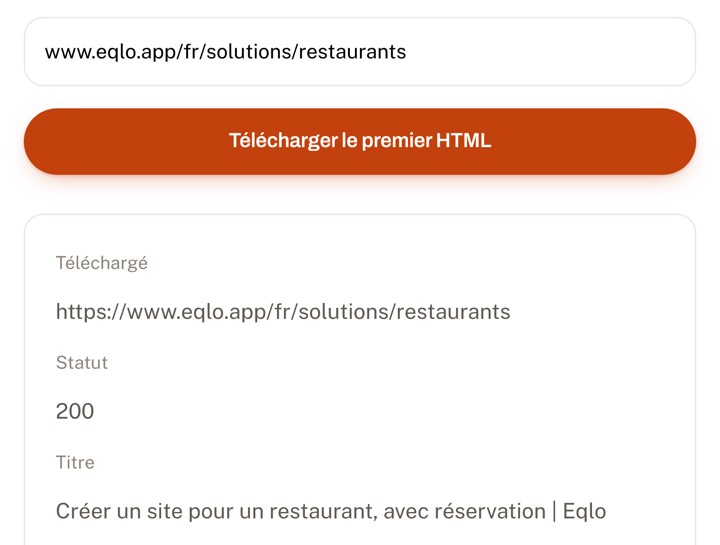
Les contrôles de publication bloquent déjà une page qui ne s'affiche pas sans JavaScript ou qui a plusieurs H1. Pour vérifier une adresse en ligne, utilisez l'outil de test d'indexation, qui lit le premier HTML et indique le titre, le nombre de H1, les mots visibles et le JSON-LD.
Un développeur peut-il reprendre le code ?
Oui. L'export et la connexion GitHub livrent le code Next.js du projet, écrit en React et TypeScript, et ce que vous poussez dans le dépôt revient dans Eqlo. Pour une application, ses sources Expo sont aussi téléchargeables.
Qu'est-ce qui reste hors cible ?
Les systèmes critiques, un paiement bancaire hors Stripe et les données de santé réglementées. La génération peut aussi se tromper, d'où l'historique des versions et la possibilité de tout restaurer.